購物流程教學

從挑選商品、加入購物車、選擇身份、填寫配送付款到最後送出訂單,依照下方步驟即可完成訂購。

Step 01

挑選商品

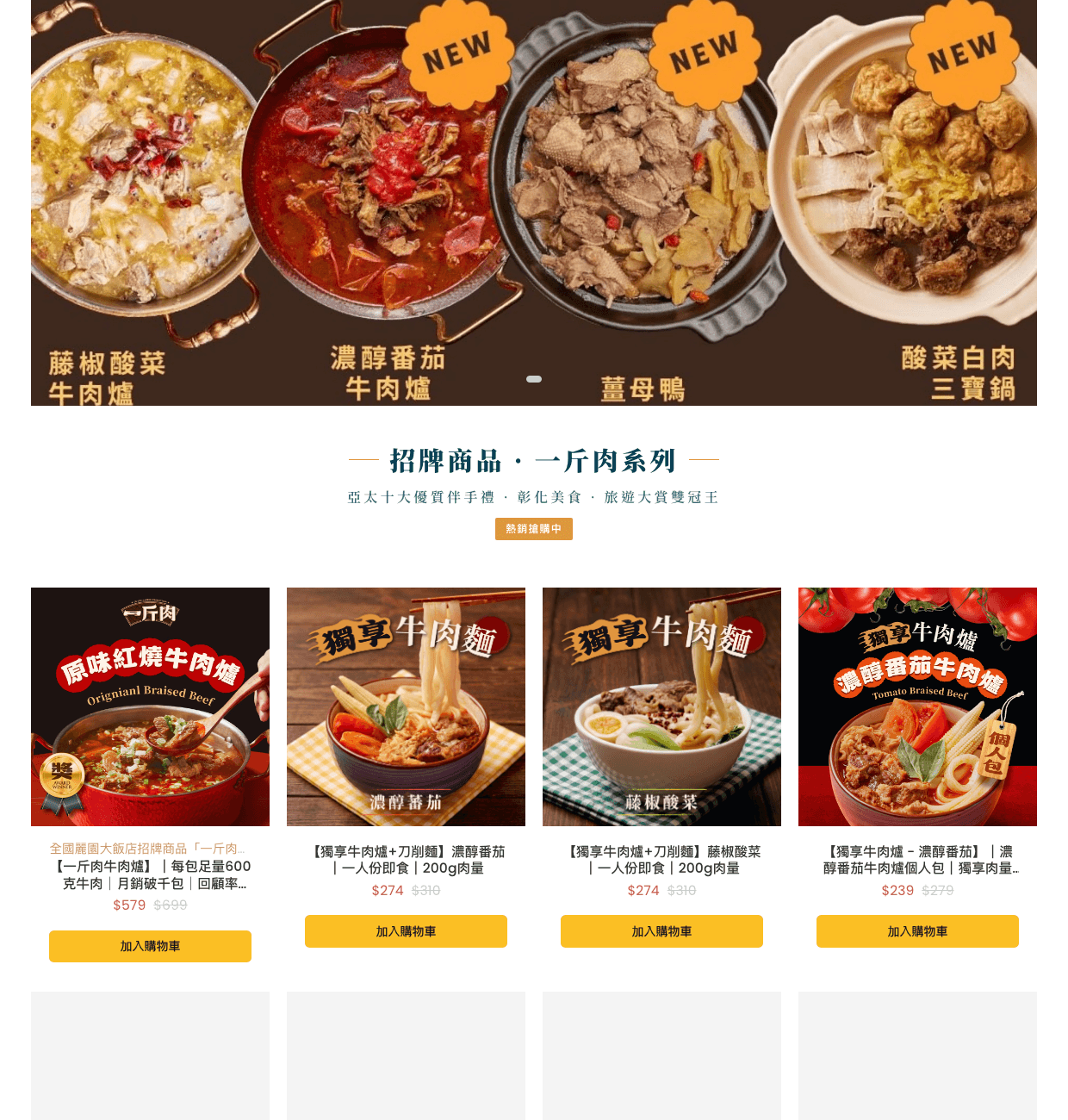
可從首頁活動區、上方分類選單、搜尋欄或商品列表進入想購買的商品。看到喜歡的商品後,可點商品卡片進入商品頁,或直接點商品卡片下方的「加入購物車」。

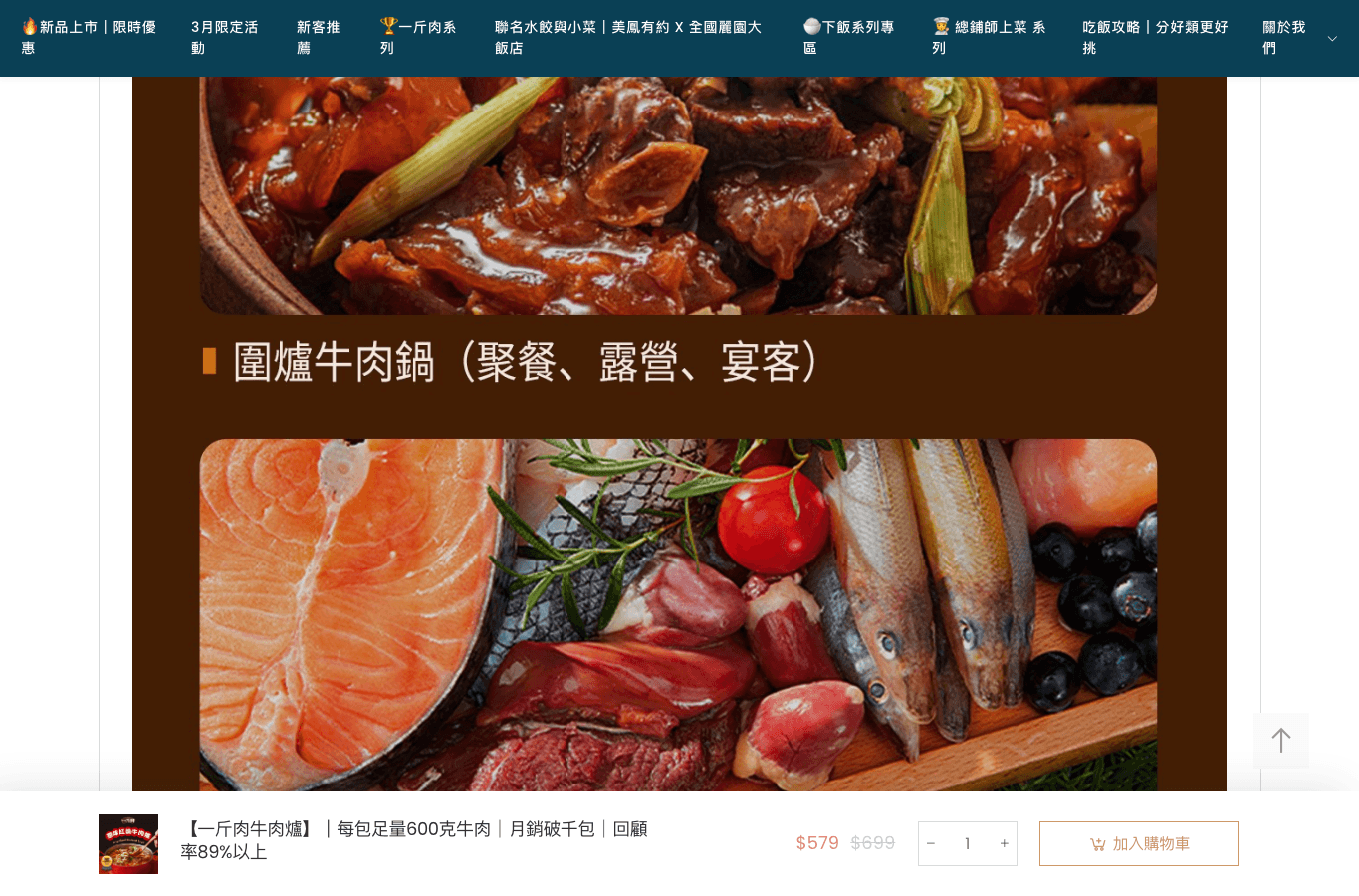
這一步只保留真正能看出「商品卡片」與「加入購物車」按鈕的畫面,避免首頁宣傳圖混進教學流程。
商品列表與加入購物車按鈕先挑選商品也可直接加入購物車
(圖1)從商品列表選擇商品;黃色按鈕可直接加入購物車。
Step 02

進入商品頁,加入購物車

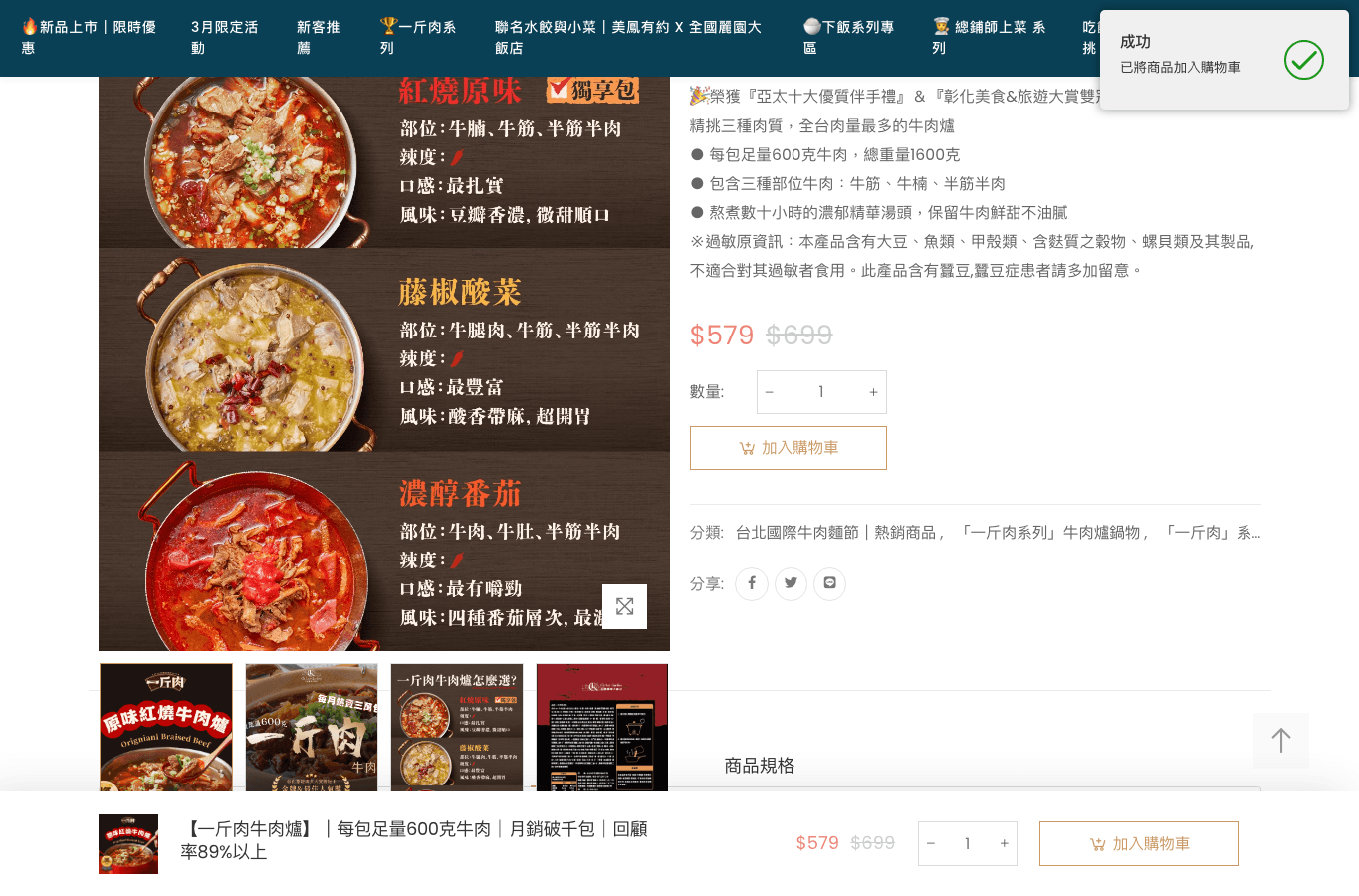
在商品頁確認品名、價格、規格與數量後,點選「加入購物車」。需要增加或減少數量時,可使用數量欄位旁的「- / +」。

看到「加入購物車」按鈕後,代表此商品可直接下單;若頁面下方有固定購買列,也可以從固定列完成加入。
商品頁加入購物車按鈕先確認數量點這裡加入購物車
(圖2)確認數量後,點右下方「加入購物車」。
Step 03

確認加入成功,前往購物車

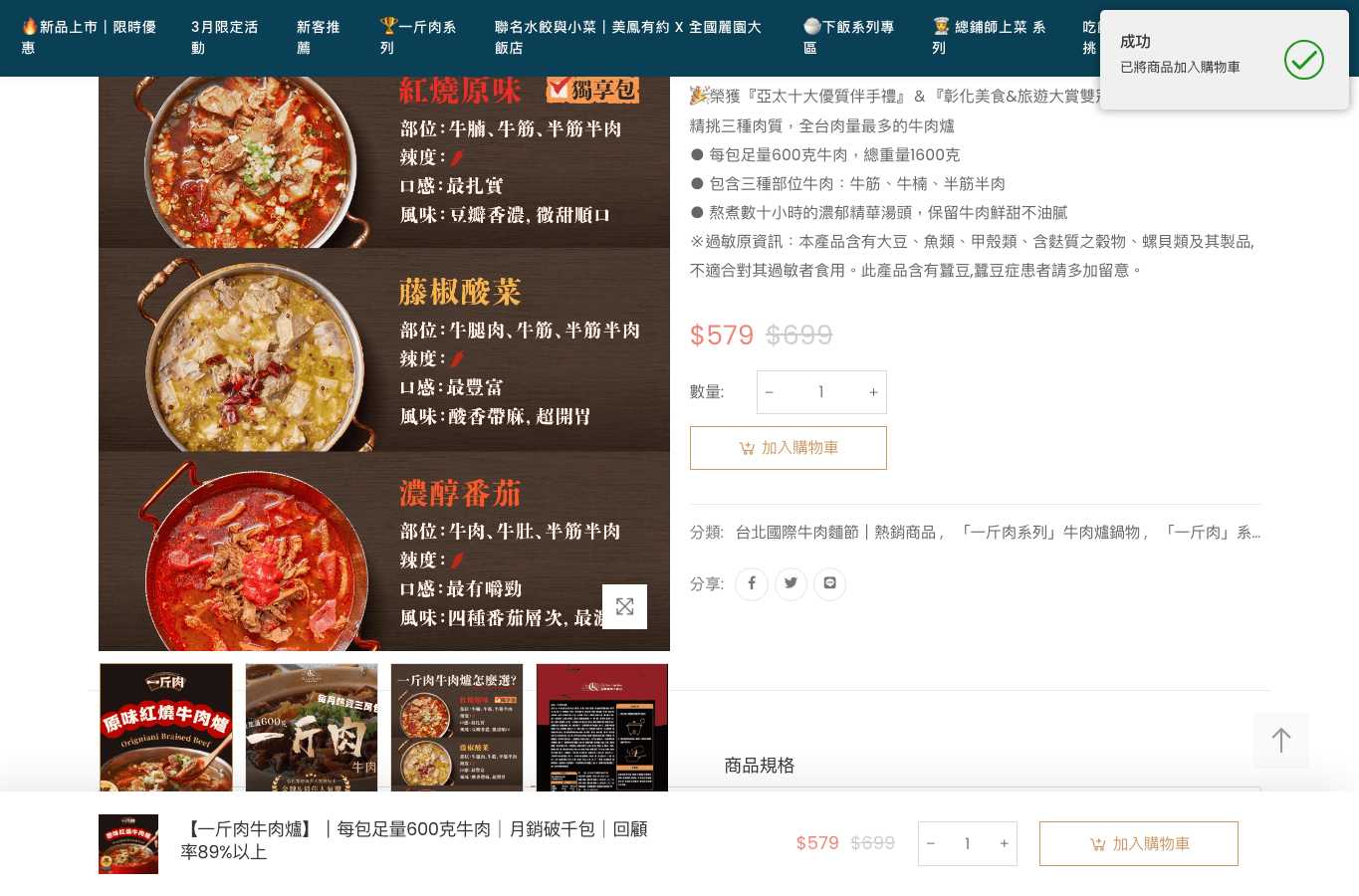
加入成功後,畫面右上方會出現成功提示,右上角購物車數量與金額也會同步更新。若要結帳,可點右上角購物車進入購物車頁。

商品加入購物車成功提示看到成功提示,表示已加入
(圖3-1)右上角出現成功訊息,代表商品已加入購物車。
購物車數量更新購物車狀態已更新
(圖3-2)右上角購物車狀態會同步更新。
Step 04

確認購物車內容,選擇結帳身份

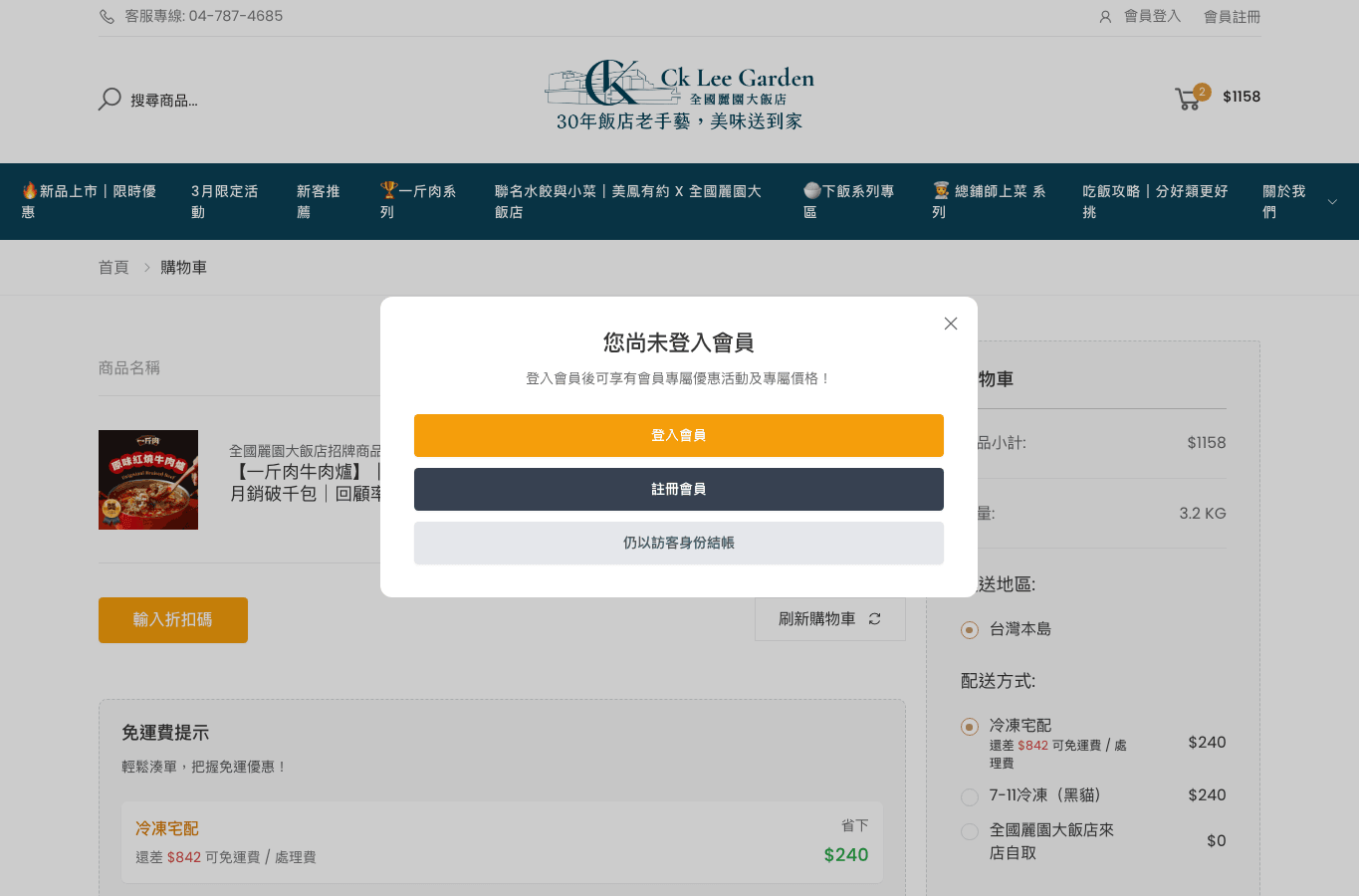
進入購物車後,請確認商品品項、數量、配送方式、運費與訂單總計。若尚未登入會員,系統會提供登入會員、註冊會員或以訪客身份結帳。

若想快速下單,可選「仍以訪客身份結帳」;若想查詢訂單或累積會員資料,建議登入或註冊。
購物車與會員訪客結帳選擇選擇登入、註冊或訪客結帳快速下單可點訪客結帳
(圖4)確認購物車後選擇登入、註冊或訪客結帳。
Step 05

選擇配送方式與付款方式

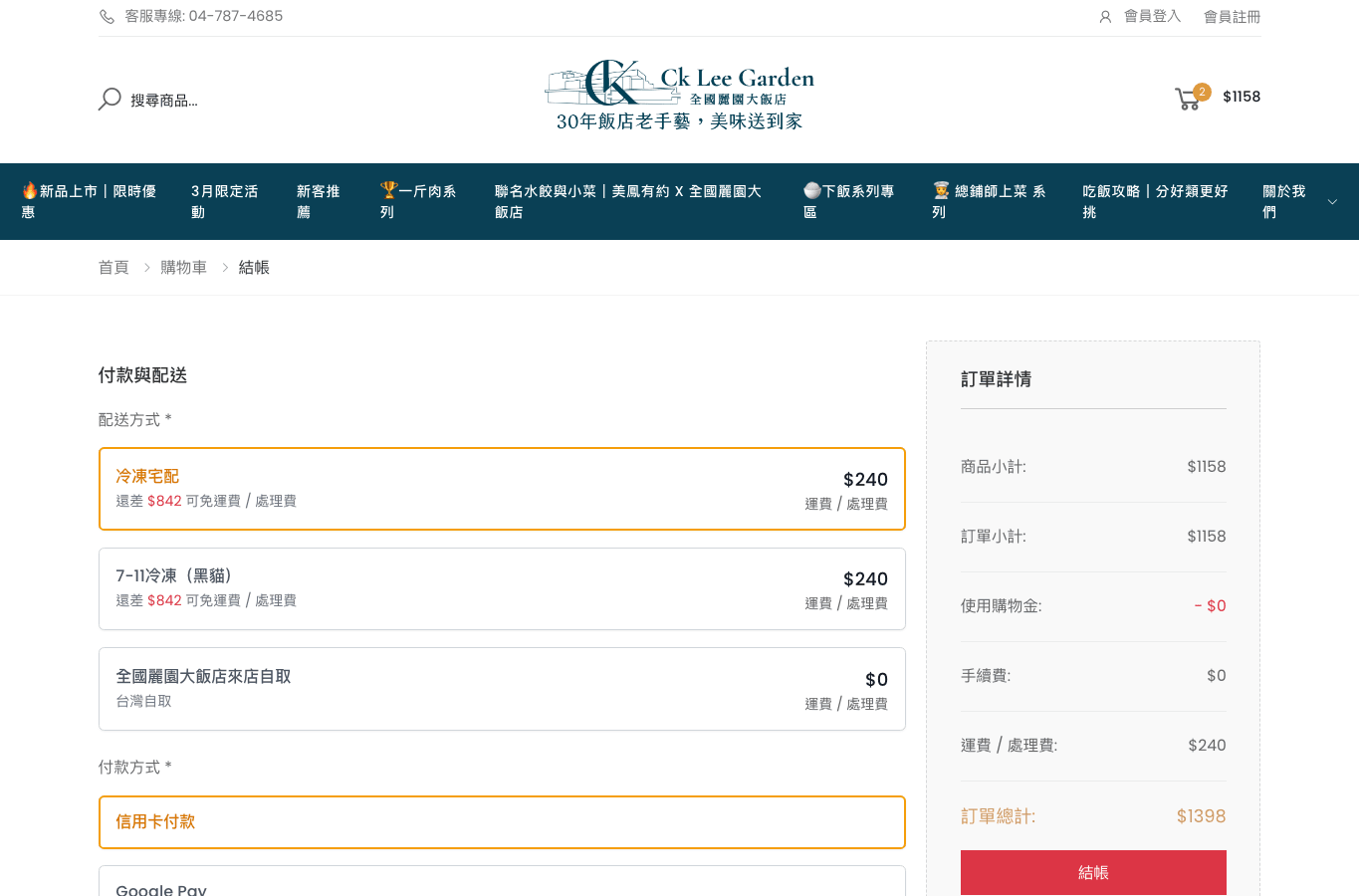
進入結帳頁後,先選擇配送方式,再選擇付款方式。不同配送與付款方式可能會影響運費、處理費或付款流程,請依頁面顯示為準。

冷凍宅配7-11冷凍(黑貓)來店自取信用卡Google PayApple Pay虛擬 ATMLINE Pay貨到付款
配送方式與付款方式先選配送方式再選付款方式資料確認後點結帳
(圖5)先選配送方式,再選付款方式;右側會同步顯示訂單明細與總計。
Step 06

填寫電子發票與訂購人資訊

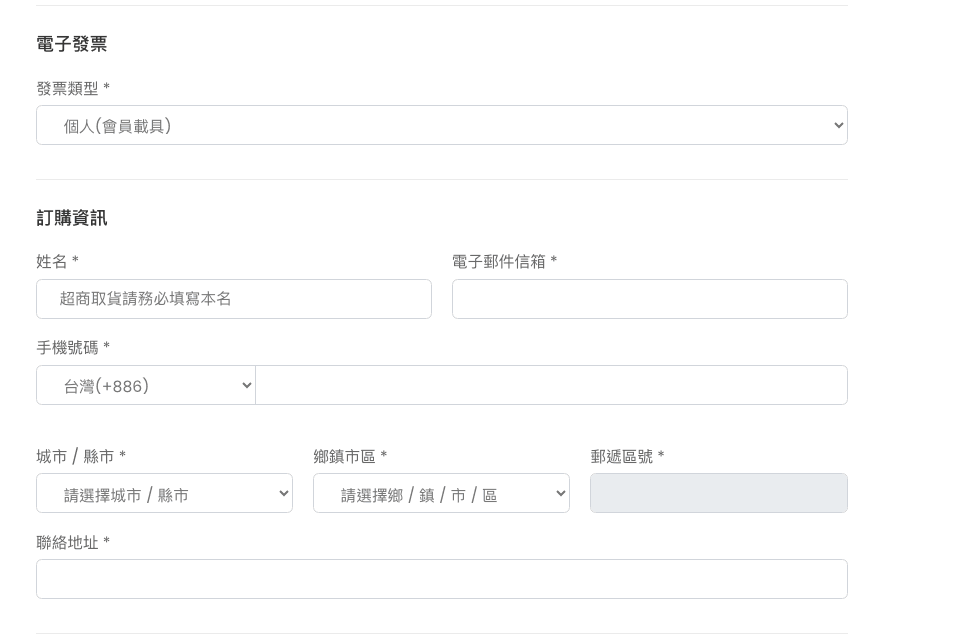
選擇發票類型後,填寫訂購人姓名、電子郵件、手機號碼、城市 / 縣市、鄉鎮市區、郵遞區號與聯絡地址。超商取貨或宅配都建議填寫真實姓名與可聯絡電話。

電子發票與訂購人資料確認電子發票欄位填寫訂購人資料
(圖6-1)先確認電子發票欄位,再填寫訂購人資料。
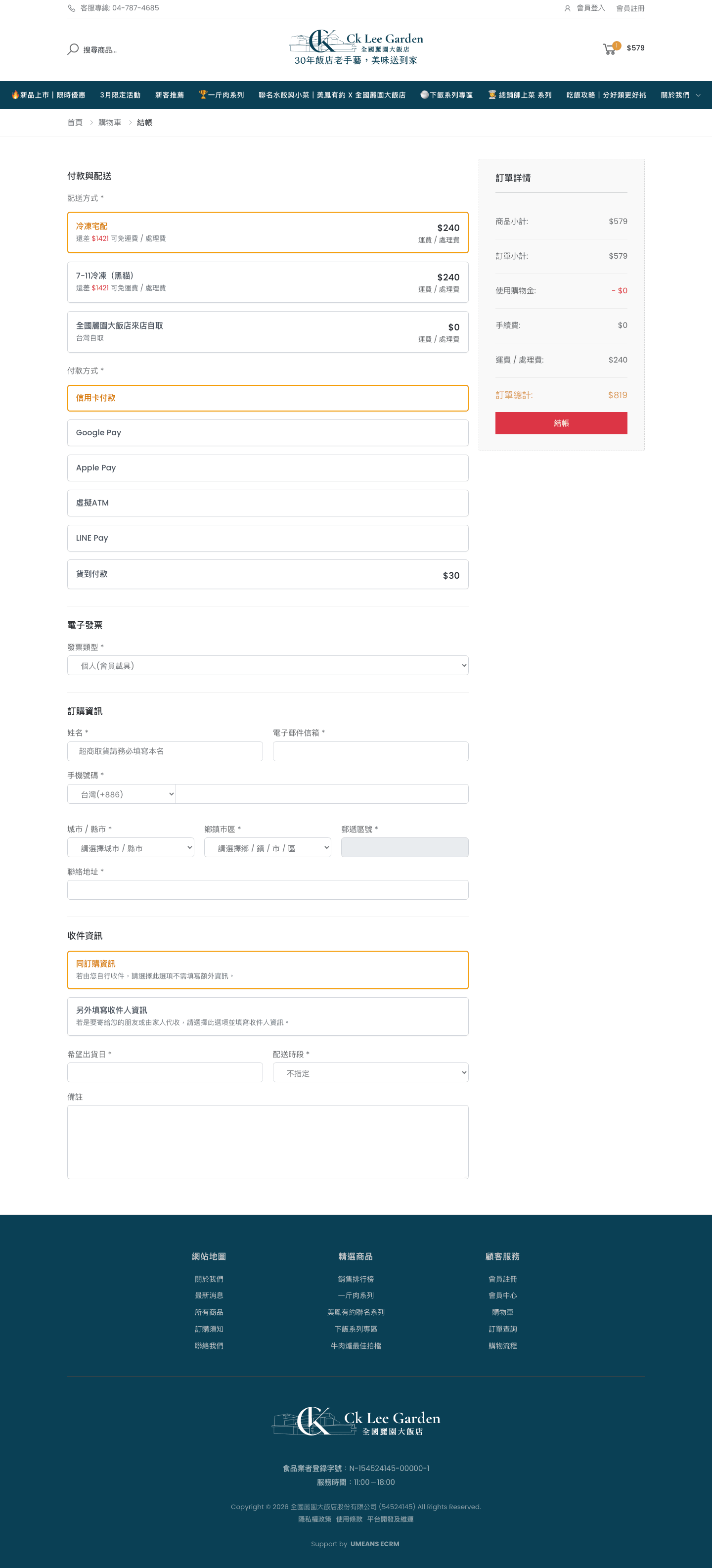
完整結帳表單填寫訂購資訊右側保留送出按鈕
(圖6-2)訂購資訊與收件資訊都在結帳頁內完成填寫。
電子郵件與手機號碼會用於訂單通知;姓名與電話也可能用於配送或取貨核對,送出前請再次確認。
Step 07

確認收件資訊、希望出貨日與備註

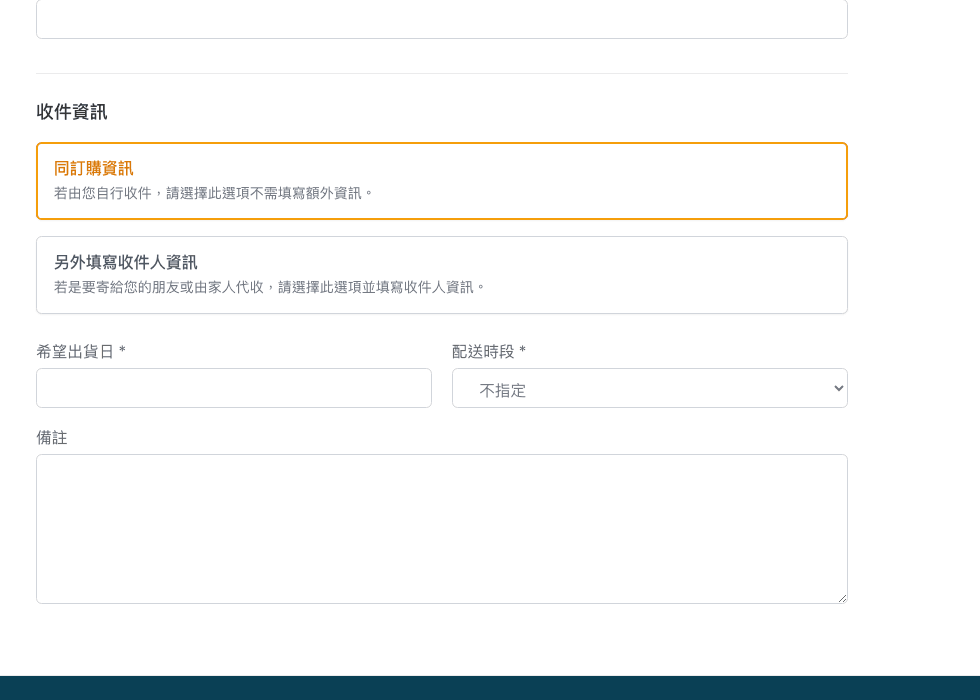
收件資訊可選「同訂購資訊」,也可以另外填寫收件人資料。若有希望出貨日、配送時段、公司行號資訊或其他提醒,可在備註欄補充。

若配送方式為來店自取或超商取貨,請再次確認取貨人姓名與手機號碼,避免取貨時無法核對。
收件資訊與訂單備註確認收件資訊可補充出貨日與備註
(圖7)確認收件資訊,並可補充希望出貨日、配送時段或訂單備註。
Step 08

最後確認訂單並送出

送出前請再次確認商品品項、數量、配送方式、付款方式、訂購人資訊、收件資訊與訂單總計。確認無誤後,點右側「結帳」送出訂單。

若使用信用卡、LINE Pay、Apple Pay、Google Pay 或虛擬 ATM,送出訂單後請依金流頁面指示完成付款。
完成訂單後,系統會依您填寫的電子郵件或手機資訊提供訂單通知。若需查詢訂單,可至會員中心或訂單查詢頁查看。

訂單完成後,請留意通知

系統會依您填寫的電子郵件或手機資訊提供訂單通知。若付款方式需要導向金流頁,請依畫面指示完成付款。
購物流程教學|全國麗園大飯店